Mostrando postagens com marcador Internet. Mostrar todas as postagens

domingo, 24 de fevereiro de 2013

'Abstinência' da web pode causar depressão semelhante à das drogas, diz estudo


A Internet pode ser tão viciante quanto o ecstasy. Pelo menos, é o que garante um novo estudo realizado pela divisão de ciências humanas e sociais da Swansea University, no Reino Unido. A pesquisa afirma que as pessoas que costumam navegar horas e horas pela web podem sentir uma depressão semelhante a de quem fica sem utilizar a droga pela qual é viciado se forem forçadas a pararem de usar a rede.
Vício na web pode ser muito prejudicial (Foto: Reprodução/Daily Mail)
O estudo entrevistou 60 voluntários com média de idade de 25 anos. De acordo com os professores, pode haver "sérias surpresas" na sociedade caso a utilização da Internet aumente como o esperado. Phil Reed, do departamento de psicologia da universidade responsável pela pesquisa, afirmou que "os resultados mostram que as pessoas gastam tanto tempo na rede que isso traz consequências negativas para suas vidas".
A pesquisa foi publicada no jornal interancional Plus One e foi a primeira do tipo a confirmar efeitos psicológicos negativos do uso da Internet. O estudo foi realizado da seguinte forma: primeiro, os usuários fizeram diversos testes para saber seus níveis de "vício" na web, além de seu humor, nível de ansiedade e de depressão. Depois, eles tinham 15 minutos para navegar antes de serem testados novamente. Os resultados foram impressionanantes, segundo os pesquisadores. A 'abstinência' da web após um certo tempo se assemelha à causada por drogas.
"Quando as pessoas ficaram offline, elas tiveram o humor piorado - assim como acontece com pessoas depois de usarem drogas ilegais, como o ecstasy. Estes resultados iniciais, correlacionados com outros estudos sobre funcionamento do cérebro, mostram que pode haver muitos problemas para o bem estar dos viciados em Internet", avaliou o professor Phil Reed.
Assim, o estudo concluiu que usar a Internet pode ter um impacto significativo no humor do internauta. Obviamente, nem todos apresentam o mesmo comportamento, porém a utilização em excesso da grrande rede pode ter efeitos bastante negativos e chegar ao ponto de causar "longa depressão", "insatisfação impulsiva" e até mesmo "autismo".
Via TechTudo

terça-feira, 19 de fevereiro de 2013

Internet 4G deve conectar 7% dos dispositivos no País em 2017


A tecnologia 4G deve conectar 7% de todos os dispositivos móveis do Brasil em 2017, sendo responsável por 30% do tráfego móvel. Os números foram divulgados na quarta-feira (6) pela Cisco, em um estudo que aponta que, globalmente, a internet de quarta geração deve ser responsável por 45% de todo o tráfego.
O tráfego de dados móveis total no Brasil deve crescer 12 vezes até 2017, alcançando a marca de 251 Terabytes mensalmente, segundo o estudo. O número equivale a 63 milhões de DVDs por mês ou 693 milhões de mensagens de texto por segundo. A pesquisa aponta que o total de tráfego móvel em 2017 será 568 vezes maior que o volume de 2007.
Desse total de dados móveis, 66% serão gerados por smartphones, segundo a pesquisa, um aumento de 20 vezes até 2017. Os laptops devem representar 21% de todo tráfego móvel, crescendo cinco vezes no mesmo período. O tráfego por tablets deve crescer 107 vezes, 8% do tráfego total.
Tráfego global
Mundialmente, o tráfego global de dados móveis crescerá 13 vezes nos próximos cinco anos, chegando a 134 exabytes por mês, de acordo com a Cisco. Esse número representa 30 trilhões de imagens - como se cada pessoa na Terra postasse 10 imagens diárias no Instagram por um ano inteiro. Smartphones, laptops e tablets serão responsáveis por 93% desse tráfego global até 2017.
A Cisco estima que o Oriente Médio e a África terão a taxa de crescimento regional mais alta, de 17,3 vezes em cinco anos. A América Latina deve ter um crescimento de 13,2 vezes.
Via Terra

domingo, 20 de janeiro de 2013

Como fazer backup dos contatos do Gmail

Se você tem uma conta de Gmail e pretende migrar para outro serviço ou simplesmente quer armazenar seus contatos de forma segura em seu computador, é possível salvá-los de forma simples e rápida. Descubra abaixo como fazer backup dos contatos do Gmail:

Passo 1. Acesse sua conta de Gmail;
Passo 2. Logo acima do botão para Escrever e-mails, há um menu do Gmail. Clique nele e logo em seguida, escolha Contatos;
2 acessando os contatos
Passo 3. A página que abrirá, traz todos os seus contatos. Escolha a lista que deseja fazer o backup ou Outros Contatos, para que absolutamente todos sejam salvos;
3 escolhendo a lista de contatos
Passo 4. Escolhida a lista, é hora de selecionar os contatos. Há possibilidade de escolher absolutamente todos, com apenas um clique ou fazer a seleção manual: um a um;
4 selecionando os contatos
Passo 5. Feita a seleção, clique no menu superior Mais e clique em Exportar;
5 exportando os contatos
Passo 6. Irá abrir uma janela com algumas opções: os contatos que deseja exportar (selecionados, grupos ou todos) e também a forma de exportação. O CSV do Google, serve para que importe o backup em outras contas do serviço; o CSV do Outlook, permite inserir os dados em outros serviços em geral; e vCard, para importar em dispositivos Apple.
5 selecionando a forma de exportacao
Além de transferir seus contatos de um serviço para outro ou mesmo mudar de contas no próprio Gmail; ao selecionar a opção CSV do Outlook, você ainda pode usar estes dados para a criação de um e-mail marketing, por exemplo.
Via TechTudo

sexta-feira, 18 de janeiro de 2013

Link para facilitar downloads

Comum é quando você quer fazer um download e se depara com inúmeros caracteres, que parece ser tudo, menos o link do que você procura.
Para isso, uma dica é copiar e colar o link nesse site, que vai decodificar o mesmo e transformá-lo em um link decente. Basta escolher uma das opções e apertar o botão Inverter (para inverter os links) ou Descriptografar.

domingo, 6 de janeiro de 2013

Guia do iPhone: ativando o acesso pessoal


Acesso Pessoal é uma função muito útil no iPhone (e agora no iPad 3 e 4) que foi introduzida no iOS 4.3. Ela permite que você transforme seu aparelho em um hotspot de internet, que cria uma rede Wi-Fi própria e permite conectar seu computador, iPad, iPod touch ou qualquer outro dispositivo wireless, podendo assim surfar na web tranquilamente. É muito prático, principalmente em viagens. Mas, vez ou outra, a função desaparece dos ajustes. Veja neste artigo como resolver este problema.
Primeiro de tudo, certifique-se que sua operadora ou seu plano permitem esta função. Alguns planos pré-pagos não disponibilizam o Acesso Pessoal. Você precisa, obrigatoriamente, ter acesso à internet 3G/EDGE pelo seu telefone, pois é justamente esta rede que será compartilhada. Você não pode criar um hotspot com o seu iPhone se ele estiver conectado apenas à outra rede Wi-Fi.
No iPad, a função só está presente em aparelhos a partir da 3ª geração, nos modelos Wi-FI + Celular, com chip de operadora com plano de dados ativado.
No iPod touch, por não possuir antena 3G, não é possível ativar a função de acesso pessoal.
iPhone 3GS só permite compartilhar a rede via Bluetooth e não pelo Wi-Fi.
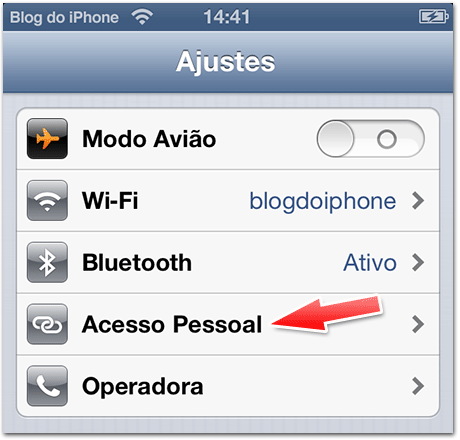
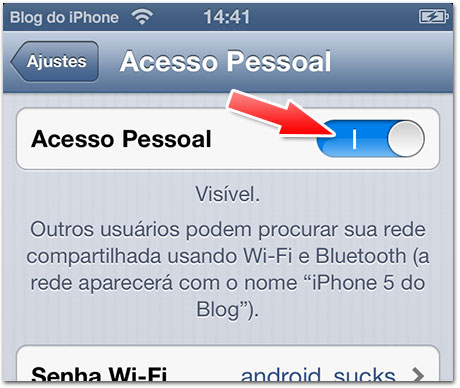
Para ativar a função, abra os Ajustes e vá no menu Acesso Pessoal. Se não estiver ligada, ative-a.

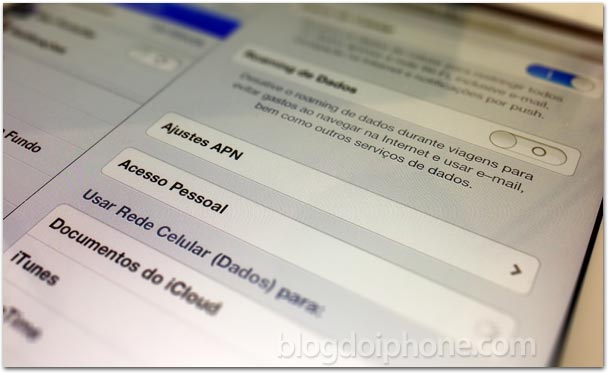
No iPad, vá também em Ajustes, no menu Dados do Celular. Eles precisam estar ativados para a opção de Acesso Pessoal aparecer.

Nada ainda? Veja aqui algumas dicas que podem resolver o seu problema.
• Se a opção Acesso Pessoal não aparece no menu normal dos Ajustes, tente ir em Geral > Celular > Acesso Pessoal. Se ele estiver Inativo, basta tocar no botão e ativá-lo.
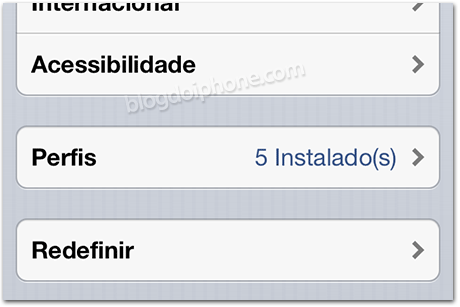
• Não apareceu ainda? Vá em Ajustes > Geral > Perfil e apague todos os perfis que existem ali. Depois, desligue e ligue outra vez o aparelho e veja se o menu então aparece. (nota: caso você não encontre nenhum menu chamado Perfil, significa que não há nenhum instalado).

Caso não funcione, contate a sua operadora.


sexta-feira, 23 de novembro de 2012

Fazendo backup de fotos do Facebook


Para fazer backup das suas fotos do Facebook é fácil, primeiro, entre no site do Facebok2zip e clique no botão “Login with Facebook”. Aí, deve aparecer aquela tela onde o site pede para acessar a sua conta no Facebook. Clique em “Ir para o aplicativo”.

É só clicar no botãozinho azul.
Se você quer fazer o backup das suas próprias fotos, clique no seu nome. Se quiser guardar as fotos de algum dos seus amigos, digite o nome dele na caixa “Type a friend’s name”. E depois, clique em “Next”.

Escolha de quem são as fotos que você vai baixar e clique em Next. 
Na fase 3, devem aparecer os álbuns da pessoa que você escolheu. É só clicar e escolher o álbum de onde quer o backup. Se quiser escolher mais de álbum, selecione eles segurando a tecla Ctrl enquanto clica. E se quiser selecionar todos, marque a caixinha “Select all the albums”. Clique em “Next”.
E tudo que você precisa fazer agora é esperar o Facebook2zip baixar tudo e alguns momentos depois, deve surgir o botão “Download!”. É só clicar nele, escolher um lugar para salvar as fotos, escolher um nome de arquivo terminado em .zip e pronto, você já tem todas as suas fotos favoritas salvas no seu computador.

E… aí está o download!
Agora, é só deixar as suas fotos guardadas no seu computador, num pendrive, ou até na nuvem.

quarta-feira, 21 de novembro de 2012

Navegação privada: ativando em todos os navegadores


Internet Explorer

Ativar a navegação privada no navegador da Microsoft é extremamente simples! Basta você clicar no botão em formato de engrenagem, no canto superior direito e no menu que se abrir, levar o ponteiro até o item “Segurança”. No submenu que aparecer, clique em “Navegação InPrivate”. Uma nova janela do Internet Explorer se abrirá e nela, nenhum dado será gravado enquanto você estiver navegando. Você pode acessar qualquer site que ele não constará no seu histórico de navegação. Simples assim.
Navegação privada IE
Encontrando a navegação privada no IE
Outra maneira bem mais simples e rápida de navegar no anonimato é usando teclas de atalho. No Internet Explorer basta combinar as seguintes teclas: Ctrl + Shift + P. Pronto, isso tem o mesmo efeito do método ensinado na imagem acima. 

Google Chrome

No navegador da Google é ainda mais fácil achar a navegação privada. Basta clicar no botão em formato de chave inglesa, também no canto superior direito da janela. No meu que se abrir, clique no terceiro item de cima para baixo, chamada “Nova janela anônima”. Uma nova janela do Chrome se abrirá, dessa vez no modo anônimo. O símbolo de um homem de chapéu, óculos escuros e gola alta no canto superior esquerdo é a prova de que você está navegando de forma privada.
Navegação privada no Chrome
Encontrando a navegação privada no Google Chrome
Assim como no Internet Explorer, ainda há um atalho para ativar o modo de navegação privada mais rapidamente. No Google Chrome, basta apertar as teclas “Ctrl + Shift + N” para ter esse efeito.

Mozilla Firefox

No navegador da Mozilla o processo para iniciar uma navegação privativa é quase o mesmo. No canto superior esquerdo da janela, há um botão com o nome “Firefox” escrito. Clique nele. O segundo item do menu que se abre é o “Iniciar navegação privativa”. Clicando nele, o Firefox mostra uma janela perguntando: “Deseja iniciar a navegação privativa?”. Clique em “Iniciar navegação privativa” e pronto, já está feito. Caso você não queira que essa janela de confirmação apareça mais, basta marcar a caixinha “Não exibir mais este alerta”.
Um ponto negativo da navegação privativa no Firefox, é que ele fecha todas as abas que estiverem abertas antes de iniciar o modo anônimo. Isso não acontece nos outros navegadores. Suponhamos que você tenha 5 abas abertas, com páginas importantes. Se quiser iniciar o modo privado, terá de fechar todas elas, o que é um incômodo.
Navegação privada no Firefox
Este é o caminho para a navegação privada no Firefox
Assim como nos outros dois navegadores, há um atalho para ativar a navegação privada. No caso do Firefox é o “Ctrl + Shift + P”. O mesmo do Internet Explorer, por sinal.

Opera

O navegador Opera possui dois conceitos de navegação privada. O primeiro, é o de “Guias Privadas”. O segundo é o “Janela privada”. No primeiro, você pode tornar apenas algumas abas privadas. As outras continuam funcionando normalmente. Dentro da mesma janela. Assim como nesta imagem:
Guias privadas no Opera
Percebeu que apenas uma das abas, a do meio, está no modo de navegação privada? As outras duas, se acessadas, vão registrar no histórico todas as suas atividades. Já o conceito de “Janela privada”, por sua vez, é como o nome diz. Toda a janela e, consequentemente, todas as abas que forem abertas nela, serão privativas e não registrarão nada no histórico e nem salvarão nenhum cookie. Para habilitá-las é simples. No canto superior esquerdo, há um botão chamado Opera. é um botão semelhante ao do Firefox, conforme nós vimos acima. Ao clicar nele, procure no menu que surgir pelo item “Guias e Janelas”. Só uma dica: é o primeiro de cima para baixo. Pousando o mouse sobre ele, um submenu se abrirá, e nele você verá as duas opções, “Nova guia privada” e “Nova janela privada”. Basta você escolher a de sua preferência. Veja a imagem:
Encontrando a navegação privada no Opera
E como não podia deixar de ser, o Opera também guarda um atalho que você pode usar para acessar o modo de navegação privada mais rapidamente. É o “Ctrl + Shift + N”, que por sinal é o mesmo atalho usado no Google Chrome.

Safari

No Safari, navegador da Apple, ativar o modo de navegação privada é tão simples quanto nos outros navegadores. No canto superior da direita, há um botão no formato de uma engrenagem, sim, semelhante ao do Internet Explorer. Clicando nele, você verá no submenu que se abrir um item chamado “Navegação Privada…”. Clicando nele, o Safari mostrará uma janela explicando do que se trata a navegação privada. Para dar continuidade, basta clicar em “Ok”. Veja a imagem:
Navegação privada no Safari
Diferentemente dos outros navegadores que nós abordamos aqui, o Safari não possui um atalho para acessar o modo de navegação privada.